

连连控
- 分类
- 系统工具
- 大小
- 25.81MB
- 版本
- 6
- 更新
- 2026-06-24
- 系统
- Android / iOS
- 厂商
- 站点整理
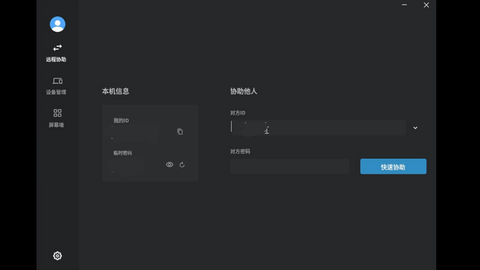

连连控是什么?简单说,它就是一款能让你用手机、平板或电脑远程操控另一台设备的工具。出门在外突然要改个文档,或者挂机游戏想随时看一眼,它都能帮你搞定。我自己用下来最大的感受就是——连接快、画面稳,而且界面不绕人,新手也能立马上手。
1.【游戏体验】 远程玩游戏最怕什么?延迟和糊画质。连连控在这块下了功夫,画面高清流畅,鼠标模式和手柄支持都做得挺到位。我试过用它远程打游戏,操作响应几乎感觉不到延迟,跟坐在本机前差不多。
2.【屏幕墙功能】 这个功能说实话有点惊艳。一块屏幕上同时盯着好几台设备,还能直接操控。你要是搞运维或者管机房的,这玩意儿能省不少事。
3.【同步控制】 多台设备同步管理,比如一次性把文件分发给所有机器。经常在多设备间倒腾资料的人,这个功能绝对是救星。
4.【全平台兼容和账号互通】 Windows、macOS、iOS、安卓全支持,一个账号走天下。换设备登录不用重新折腾,无缝切换。
5.【先进的远程控制技术】 直通映射、随手鼠标、动态异步捕捉、多元链路……这些技术名词听着复杂,但实际用起来就一个感受:顺滑。
6.【安全性和隐私保护】 多重安全防护,连接和数据传输都有保障。远程控制这东西,安全肯定是第一位的,这点连连控做得让人放心。
1、电脑和手机都装上连连控客户端,官网就能下载。
2、分别安装好,注册账号并登录。
3、在电脑端记下这台电脑的设备ID。
4、电脑和手机登录同一个账号后,在电脑版连连控里输入手机端显示的ID和访问密码,点“快速协助”发出连接请求。
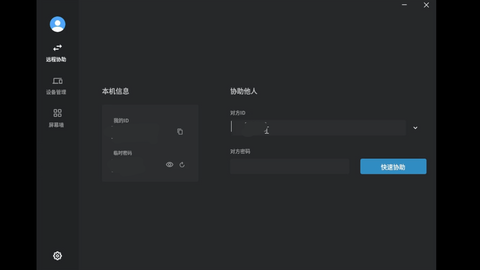
5、手机上打开连连控,点“设备管理”,列表里就能看到你的电脑设备了。

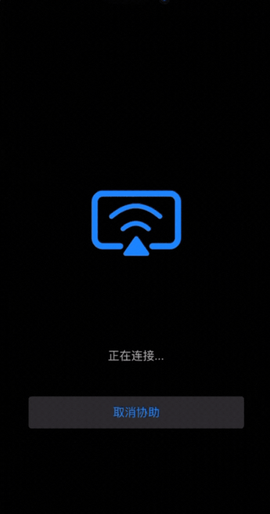
6、点击连接,稍等片刻,软件会自动建立连接。
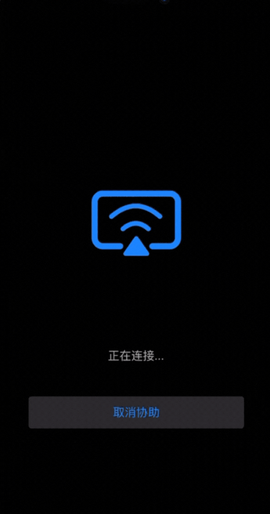
7、连接成功!接下来你就能用电脑的鼠标键盘直接操作手机了,大屏玩手机,爽。
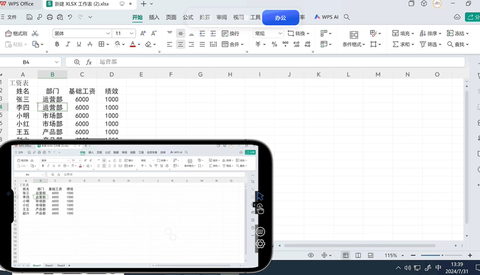
不花钱也能用,而且权益给得挺大方:
1.使用普通的共享中转线路
2.移动设备控制端上限为2部,桌面控制端上限为3台
3.享受8Mbps的基础画质
4.限时免费体验60帧率的4K超高清画质
5.支持快速文件传输功能
6.可管理的被控设备数量上限为100台
7.能够在不同设备间同步剪贴板内容
8.同时开启5个会话标签页
9.限时免费体验全球高速连接线路
另外提一句:屏幕墙功能是免费开放的,不用开会员也能用。
1、会员权益全平台通用,Windows、macOS、iOS、安卓都能享受。
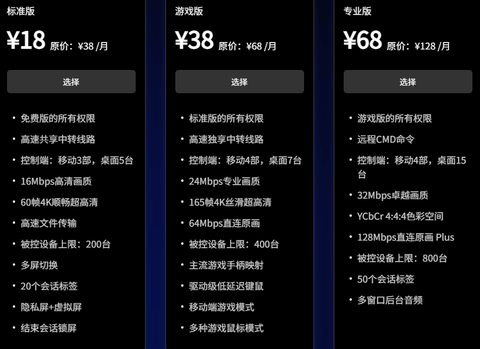
2、价格方案:标准版每月18元,游戏版每月38元,专业版每月68元。
3、不同等级的会员权益区别,直接看下面的图表更清楚。
想把设备加进屏幕墙,操作很简单,手机和电脑端都差不多:
1、登录连连控APP或电脑客户端,找到“设备管理”。
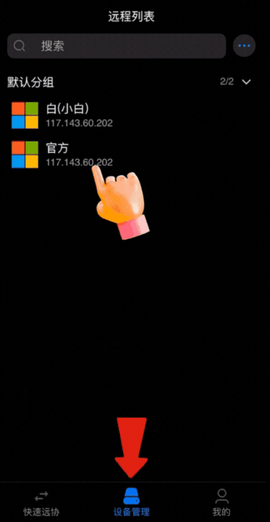
2、在设备列表里找到目标设备,右键点击,选择“添加到屏幕墙”,再选“我的屏幕墙”。
3、搞定,点主界面上的“屏幕墙”标签,就能看到添加的设备屏幕了。
1、如何注册和登录账号? 点“登录”,再点下方“立即注册”,填用户名、密码、手机号,勾选协议后点注册。登录时可以选账号密码登录,也可以切换手机验证码登录。
2、忘记密码了怎么办? 登录界面点“登录”,找到“忘记密码”,按提示输入手机号和新密码,点确认就能重置。
3、手机上怎么发起远程控制? 手机和电脑都打开连连控,点“快速远协”,手机端输入电脑端显示的ID和密码,点“立即协助”就开始控制了。
4、怎样调整屏幕墙里画面的大小? 进设备管理界面,点左上角图标可以最大化窗口。想自由缩放的话,拖动右上角滚轮调节。
5、如何批量调整多个设备的分辨率? 群控模式下先选中要调整的设备,点任务栏上的“分辨率同步”,选一个分辨率就行。
1、远程技术够硬,低延迟高流畅,远程游戏和移动办公都能有本地操作般的响应速度。
2、屏幕墙加同步控制,一台屏幕管多台设备,批量文件分发、设置同步都很高效。
3、主流系统全兼容,一个账号多平台无缝切换,免费权益也够实在,核心功能不花钱就能体验。


